JSON-Formatierung meistern: Unverzichtbare Tipps für Entwickler
Erfahren Sie, wie Sie JSON-Daten effektiv bearbeiten und formatieren, sowie Tipps zur Vermeidung häufiger Fehler.
JSON: Die gemeinsame Sprache der modernen Webentwicklung
Als Webentwickler begegnet man JSON dutzende Male am Tag. Beim Überprüfen von API-Antworten, beim Bearbeiten von Konfigurationsdateien, beim Verarbeiten von Daten aus Datenbanken - JSON ist überall. Der Grund, warum JSON (JavaScript Object Notation) so weit verbreitet ist, ist einfach: Es ist für Menschen leicht lesbar, für Maschinen leicht zu parsen und wird von fast allen Programmiersprachen nativ unterstützt.
Doch selbst das scheinbar einfache JSON kann unerwartete Fallstricke bergen. Wer hat nicht schon einmal einfache Anführungszeichen verwendet und einen Parsing-Fehler bekommen, oder eine Stunde mit Debugging verbracht wegen eines einzelnen Kommas am Ende? Heute lernen wir, wie man JSON effektiver handhabt und häufige Fehler vermeidet.
Die grundlegende Struktur von JSON verstehen
JSON basiert auf zwei Strukturen: Objekte (Object), die eine Sammlung von Name/Wert-Paaren sind, und Arrays (Array), die geordnete Listen von Werten sind. Die Schönheit von JSON liegt darin, dass mit nur diesen beiden Strukturen fast alle komplexen Daten dargestellt werden können.
{
  "user": {
    "name": "Max Mustermann",
    "age": 28,
    "isActive": true,
    "skills": ["JavaScript", "TypeScript", "React"],
    "address": null
  }
}
JSON unterstützt nur sechs Datentypen: Strings, Zahlen, Booleans, null, Arrays und Objekte. Im Gegensatz zu JavaScript können undefined, Funktionen oder Date-Objekte nicht direkt in JSON dargestellt werden. Bei Datumsangaben ist es üblich, sie als ISO 8601-formatierte Strings ("2025-12-26T09:00:00Z") darzustellen.
Häufige JSON-Fehler von Entwicklern
Selbst erfahrene Entwickler machen oft Fehler. Die meisten entstehen durch Verwechslung mit der JavaScript-Objektliteral-Syntax.
Der häufigste Fehler ist die Verwendung von einfachen Anführungszeichen. In JavaScript können einfache und doppelte Anführungszeichen frei verwendet werden, aber in JSON sind nur doppelte Anführungszeichen erlaubt. Diese Regel gilt sowohl für Schlüssel (Keys) als auch für String-Werte.
// Falsches Beispiel - Parsing-Fehler
{ 'name': 'John' }

// Richtiges Beispiel
{ "name": "John" }
Der zweithäufigste Fehler ist das abschließende Komma (trailing comma). In JavaScript oder TypeScript ist es kein Problem, ein Komma nach dem letzten Element eines Arrays oder Objekts zu lassen - es wird sogar empfohlen, um git diffs sauber zu halten. In JSON ist dies jedoch ein Syntaxfehler.
// Falsches Beispiel
{
  "items": [
    "apple",
    "banana",
  ]
}

// Richtiges Beispiel
{
  "items": [
    "apple",
    "banana"
  ]
}
Auch Versuche, Kommentare zu verwenden, sind häufig. JSON unterstützt offiziell keine Kommentare. Wenn Sie Kommentare in Konfigurationsdateien benötigen, sollten Sie JSON5 oder JSONC (JSON with Comments) in Betracht ziehen. VS Code verwendet JSONC für seine Einstellungsdateien aus genau diesem Grund.
Unübersichtliches JSON lesbar machen
JSON aus API-Antworten oder Logs ist meist in einer Zeile komprimiert. Das ist sinnvoll für effiziente Netzwerkübertragung, aber beim Debuggen schmerzen die Augen. Hier braucht man einen JSON-Formatter.
// Komprimierter Zustand (Minified)
{"users":[{"id":1,"name":"Alice","email":"alice@example.com"},{"id":2,"name":"Bob","email":"bob@example.com"}]}

// Formatierter Zustand (Beautified)
{
  "users": [
    {
      "id": 1,
      "name": "Alice",
      "email": "alice@example.com"
    },
    {
      "id": 2,
      "name": "Bob",
      "email": "bob@example.com"
    }
  ]
}
Eingerücktes JSON ermöglicht es, die Datenstruktur auf einen Blick zu erfassen. Die Verschachtelungstiefe von Objekten ist visuell erkennbar, und es ist klar, wo jedes Array-Element beginnt und endet. Umgekehrt ist es beim Deployment in die Produktion ratsam, Leerzeichen und Zeilenumbrüche zu entfernen, um die Größe zu reduzieren. Bei großen JSON-Dateien kann allein durch Komprimierung 20-30% der Größe eingespart werden.
Praktische Tipps für API-Debugging
Beim Testen von APIs im Terminal ist die Kombination aus curl und jq eine mächtige Waffe. jq ist ein Kommandozeilen-Tool zur JSON-Verarbeitung, das nicht nur schöne Ausgabe ermöglicht, sondern auch Datenfilterung und -transformation.
# API-Antwort schön ausgeben
curl -s https://api.example.com/users | jq '.'

# Nur den Namen des ersten Benutzers extrahieren
curl -s https://api.example.com/users | jq '.data[0].name'

# E-Mail-Liste aller Benutzer extrahieren
curl -s https://api.example.com/users | jq '.data[].email'
Auch in den Browser-Entwicklertools gibt es oft mit JSON zu tun. Beim Betrachten von API-Antworten im Network-Tab zeigt die Preview-Registerkarte automatisch formatiertes JSON an. Zum Kopieren und Verwenden an anderer Stelle braucht man jedoch immer noch externe Tools.
Komplexe Daten mit JSON Path navigieren
Wenn Sie in großen JSON-Daten bestimmte Werte finden müssen, ist JSON Path nützlich. So wie XPath XML navigiert, ist JSON Path eine Abfragesprache für JSON-Daten.
// Komplexe JSON-Struktur
{
  "store": {
    "name": "Online-Buchhandlung",
    "books": [
      { "title": "JavaScript: Das umfassende Handbuch", "price": 35000, "inStock": true },
      { "title": "React lernen", "price": 32000, "inStock": false },
      { "title": "Node.js Lehrbuch", "price": 28000, "inStock": true }
    ]
  }
}

// JSON Path Beispiele
$.store.books[*].title          // Alle Buchtitel
$.store.books[?(@.inStock)].title   // Nur Titel von vorrätigen Büchern
$.store.books[?(@.price < 30000)]   // Bücher unter 30000
Solche Abfragen sind besonders nützlich für Testautomatisierung oder Datenvalidierung. Da API-Test-Tools wie Postman auch JSON Path unterstützen, lohnt es sich, es zu lernen, da es vielseitig einsetzbar ist.
Fazit
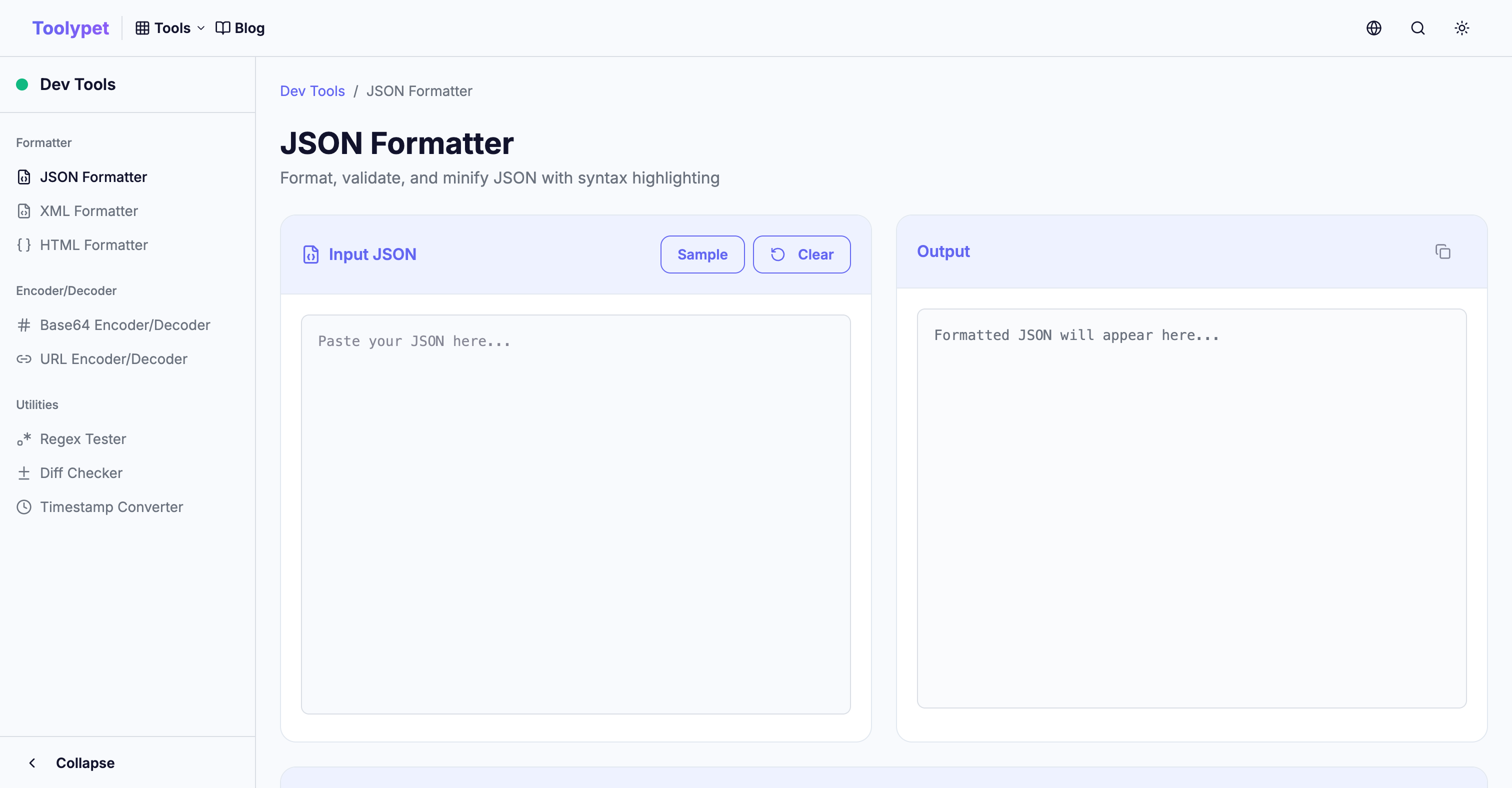
JSON ist ein einfaches Format, aber wenn man es gut beherrscht, kann die Entwicklungsproduktivität erheblich gesteigert werden. Verwenden Sie geeignete Tools, um die Lesbarkeit zu verbessern, die Gültigkeit zu überprüfen und benötigte Daten schnell zu extrahieren. Der Toolypet JSON Formatter kann Formatierung, Komprimierung und Syntaxvalidierung an einem Ort erledigen und macht alltägliche JSON-Arbeiten viel einfacher.
Wenn das nächste Mal eine API-Antwort als unübersichtliche Zeile dasteht oder Sie einen Parsing-Fehler haben, ohne zu wissen wo, hoffe ich, dass Sie sich an dieses Tool erinnern.