動くCSSグラデーションアニメーションの作り方
CSSグラデーションにアニメーションを適用して、動的な背景効果を作る方法を学びます。
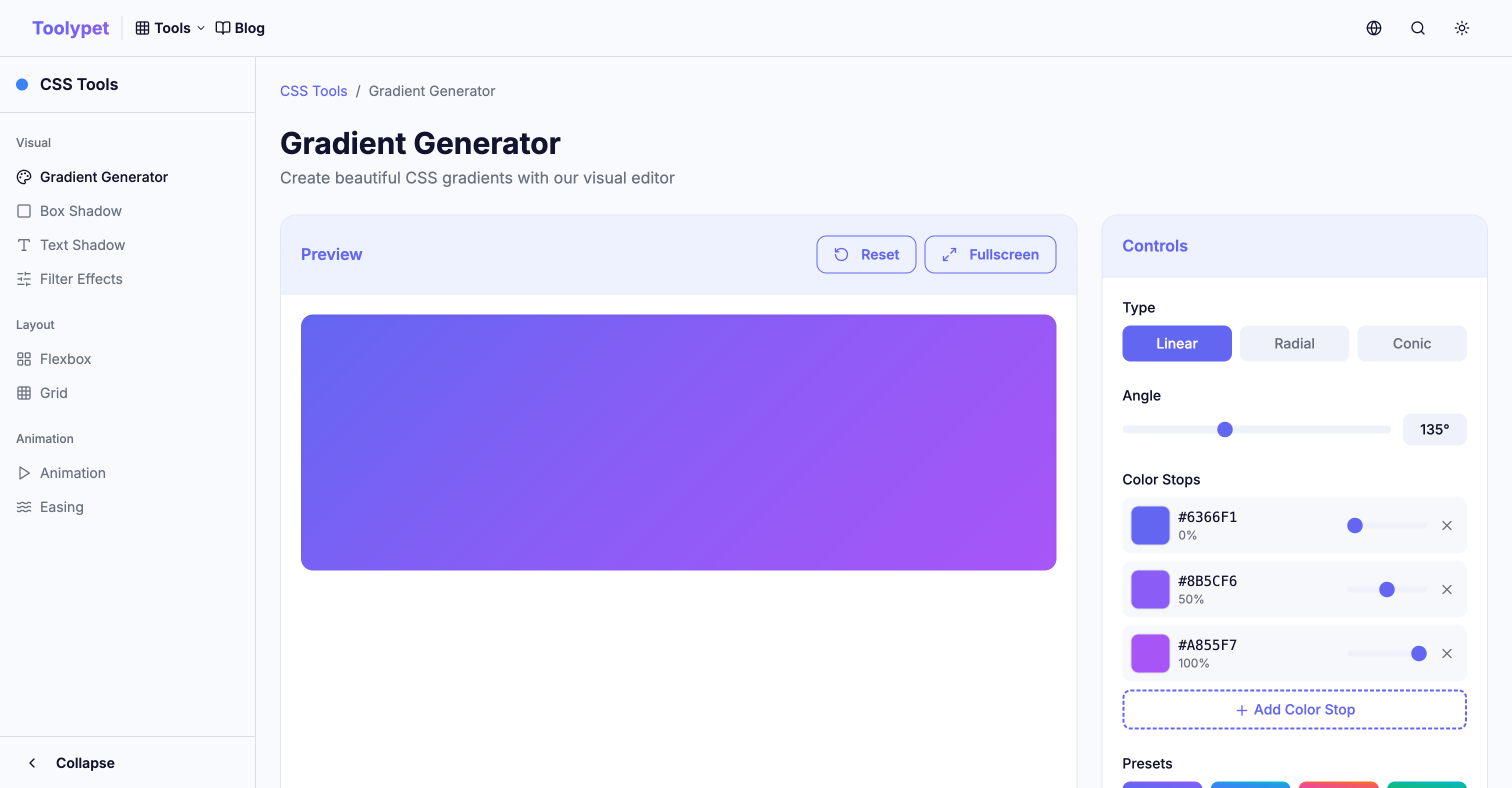
静的なグラデーションに命を吹き込む
ウェブサイトを訪れた時、背景がふわっと流れたり、ボタンにマウスを乗せた時に光が広がる効果を見たことはありませんか?これらの効果のほとんどは、CSSグラデーションアニメーションで作られています。問題は、CSSグラデーション自体がアニメーションを直接サポートしていないことです。しかし、創造的なウェブ開発者たちはいつもそうであるように回避方法を見つけ出しました。今日はその秘密を一緒に探っていきましょう。
グラデーションアニメーションの核心原理は意外とシンプルです。グラデーション自体を動かすのではなく、グラデーションが適用された背景の位置やサイズを動かすのです。まるで長い絵巻物を窓の後ろでゆっくり移動させると、窓を通して見える景色が変わるのと同じ原理です。
Background Positionアニメーション:最も実用的なアプローチ
最も広く使用されていて、パフォーマンスも優れた方法は、背景位置をアニメーションすることです。まずグラデーションのサイズを実際の要素より大きく設定し、次に背景位置を移動させてまるでグラデーションが流れているように見せます。
.animated-gradient {
  background: linear-gradient(
    -45deg,
    #ee7752,
    #e73c7e,
    #23a6d5,
    #23d5ab
  );
  background-size: 400% 400%;
  animation: gradient-shift 15s ease infinite;
}

@keyframes gradient-shift {
  0% {
    background-position: 0% 50%;
  }
  50% {
    background-position: 100% 50%;
  }
  100% {
    background-position: 0% 50%;
  }
}
このコードで background-size: 400% 400% が魔法の鍵です。背景を元のサイズの4倍に設定すると、背景位置を0%から100%に移動する際、実際にはグラデーションの一部分だけが見えるようになります。15秒かけてゆっくり位置が変わり、色がスムーズに変化する効果が現れます。この技法は特にランディングページのヒーローセクションやログイン画面の背景に適用すると、サイトに高級感を与えることができます。
回転するConic Gradientでローディングインジケーターを作る
円錐形グラデーション(Conic Gradient)は、回転アニメーションとの相性が抜群です。中心点を基準に色が回転しながら広がるため、要素全体を回転させると自然なアニメーションになります。この技法はローディングスピナーや進捗インジケーターを作る時に特に有用です。
.rotating-gradient {
  width: 100px;
  height: 100px;
  border-radius: 50%;
  background: conic-gradient(
    from 0deg,
    #667eea,
    #764ba2,
    #f97316,
    #667eea
  );
  animation: rotate 3s linear infinite;
}

@keyframes rotate {
  from {
    transform: rotate(0deg);
  }
  to {
    transform: rotate(360deg);
  }
}
開始色と終了色を同じに設定すると、回転時に色が途切れずに繋がり、滑らかなループが作られます。linear タイミング関数を使用したのも重要で、一定の速度で回転する方が自然に見えるからです。
CSS Houdini:未来のグラデーションアニメーション
CSS Properties API(別名CSS Houdini)を使用すると、真の意味でのグラデーションアニメーションが可能になります。カスタムCSSプロパティを定義し、そのプロパティにアニメーションを適用できるからです。まだすべてのブラウザでサポートされているわけではありませんが、ますます多くのブラウザがサポートしており、近い将来標準となる技術です。
@property --gradient-angle {
  syntax: "<angle>";
  initial-value: 0deg;
  inherits: false;
}

.houdini-gradient {
  background: linear-gradient(
    var(--gradient-angle),
    #667eea,
    #764ba2
  );
  animation: angle-rotate 3s linear infinite;
}

@keyframes angle-rotate {
  to {
    --gradient-angle: 360deg;
  }
}
@property ルールで --gradient-angle というカスタムプロパティを宣言し、このプロパティが角度値を持つことをブラウザに伝えます。こうすることでブラウザがこの値を補間できるようになり、滑らかなアニメーションが可能になります。まるでグラデーションの方向がリアルタイムで回転しているように見えます。
実践プロジェクト:ネオングローボタン
ここまで学んだ技法を総合して、実際に使用できるインタラクティブなボタンを作ってみましょう。ボタンの周りにネオンの光が流れる効果です。このようなボタンはゲームサイトやテックスタートアップのランディングページでよく見かけます。
.neon-button {
  position: relative;
  padding: 15px 30px;
  color: white;
  background: #1a1a2e;
  border: none;
  border-radius: 10px;
  font-weight: bold;
  cursor: pointer;
  overflow: hidden;
  z-index: 1;
}

.neon-button::before {
  content: '';
  position: absolute;
  inset: -3px;
  background: linear-gradient(
    45deg,
    #ff0080,
    #7928ca,
    #ff0080
  );
  background-size: 200% 200%;
  animation: glow 2s linear infinite;
  border-radius: 12px;
  z-index: -1;
}

@keyframes glow {
  0%, 100% {
    background-position: 0% 50%;
  }
  50% {
    background-position: 100% 50%;
  }
}
ポイントは ::before 疑似要素を使ってボタンより少し大きいグラデーションレイヤーを作ることです。inset: -3px でボタンより3ピクセルずつ大きくし、z-index: -1 でボタンの後ろに配置します。するとボタンの端からグラデーションが少し見えてグロー効果が生まれます。
パフォーマンスとアクセシビリティを考慮した最適化
アニメーションは視覚的に魅力的ですが、すべてのユーザーにとって良い体験とは限りません。一部のユーザーは動く要素に敏感に反応し、低スペックのデバイスでは過度なアニメーションがパフォーマンス低下を引き起こす可能性があります。
パフォーマンス面では、transform と opacity プロパティがGPUアクセラレーションを受けて最も効率的です。background-position アニメーションもほとんどの状況でうまく動作しますが、will-change: background-position を追加するとブラウザが事前に最適化を準備できます。
アクセシビリティのためには、prefers-reduced-motion メディアクエリを必ず考慮する必要があります。ユーザーがシステム設定でモーション軽減を選択した場合、アニメーションを無効にするのが良いでしょう。
@media (prefers-reduced-motion: reduce) {
  .animated-gradient,
  .rotating-gradient,
  .neon-button::before {
    animation: none;
  }
}
こうすることで、モーションに敏感なユーザーも不快感なくウェブサイトを利用でき、そうでないユーザーには豊かな視覚体験を提供できます。
まとめ
CSSグラデーションアニメーションは、比較的シンプルなコードでウェブサイトに躍動感を与えることができる強力な技法です。ToolypetのGradient Generatorでお気に入りの色の組み合わせを作った後、今日学んだアニメーション技法を適用してみてください。静的だったグラデーションが生き生きと動き出す瞬間、あなたのウェブサイトも一層特別なものになるでしょう。